Como Criar WBS no Primavera P6

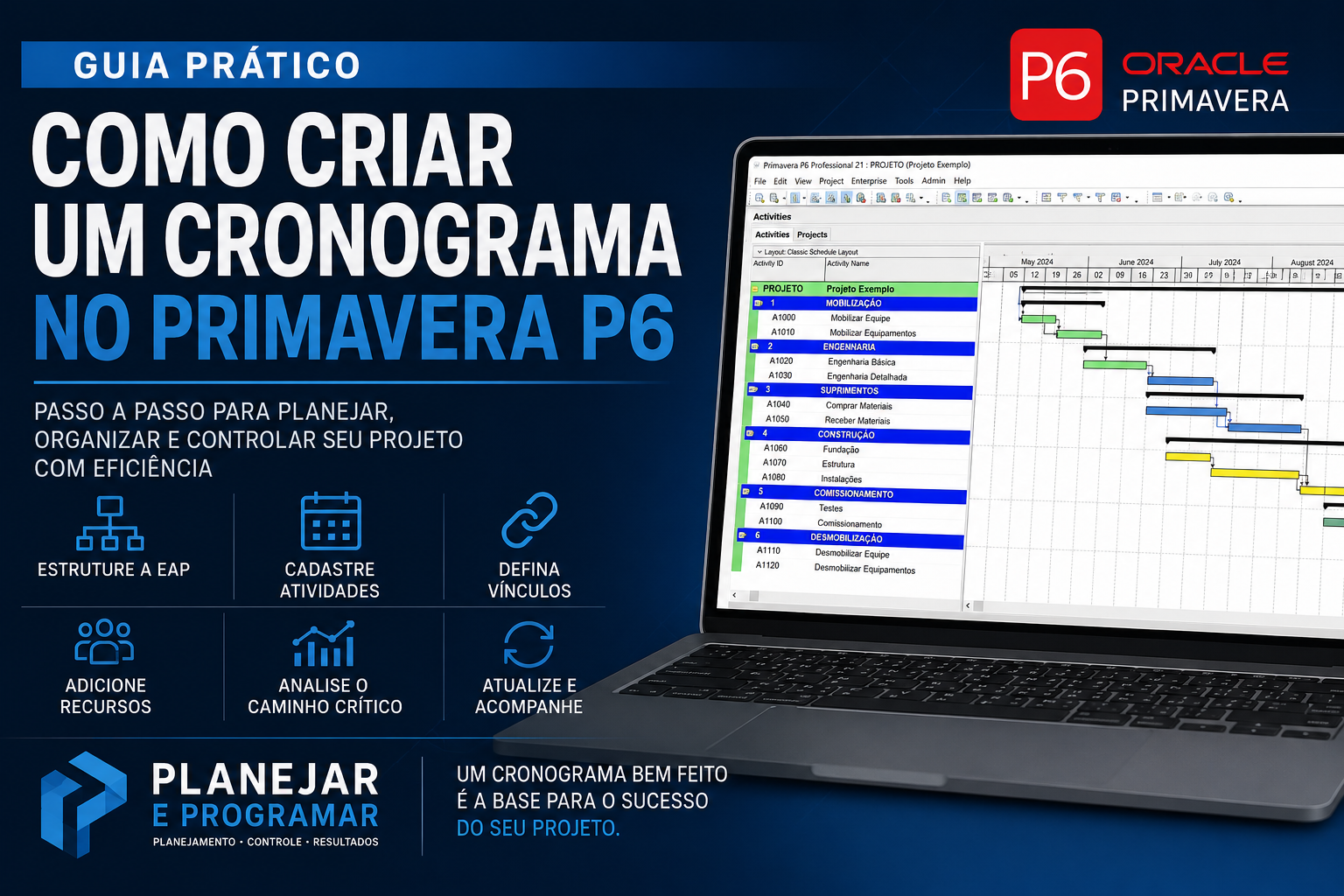
A WBS no Primavera P6 é uma das partes mais importantes do planejamento de um projeto.
Ela funciona como a estrutura organizacional do cronograma, permitindo dividir o projeto em etapas, disciplinas e pacotes de trabalho.
No Brasil, a WBS também é conhecida como:
- EAP (Estrutura Analítica do Projeto);
- Estrutura do cronograma;
- Hierarquia do projeto.
Uma WBS bem organizada facilita:
- Controle do cronograma;
- Medição de avanço físico;
- Controle de custos;
- Emissão de relatórios;
- Gestão das disciplinas;
- Análise do caminho crítico.
Neste artigo, você vai aprender de forma simples como criar uma WBS no Primavera P6.
O Que é WBS no Primavera P6?
WBS significa:
Work Breakdown Structure
Ou seja:
Estrutura Analítica do Projeto
Ela é utilizada para organizar o projeto em partes menores e mais fáceis de controlar.
Basicamente, a WBS é a “espinha dorsal” do cronograma.
Exemplo Simples de WBS
Imagine uma obra industrial.
A estrutura pode ser organizada assim:
Projeto Industrial
- Mobilização
- Engenharia
- Civil
- Mecânica
- Elétrica
- Instrumentação
- Comissionamento
- Desmobilização
Dentro de cada área, você adiciona as atividades.
Exemplo:
Mecânica
- Montagem de tubulação
- Instalação de equipamentos
- Alinhamento
- Testes
Isso deixa o cronograma muito mais organizado.
Como Criar WBS no Primavera P6
1. Abra o Projeto
Primeiro:
- Entre no Primavera P6;
- Abra o projeto desejado;
- Vá até a área de atividades.
2. Acesse a Aba WBS
No menu superior:
Project → WBS
A tela da estrutura analítica será aberta.
É aqui que você cria toda a hierarquia do projeto.
3. Crie os Níveis Principais
Agora você deve criar as divisões principais do projeto.
Exemplo:
- Mobilização
- Engenharia
- Civil
- Mecânica
- Elétrica
- Comissionamento
Esses serão os “pacotes principais” do cronograma.
Dica Importante
Não crie uma WBS muito bagunçada.
O ideal é:
- Ser simples;
- Fácil de entender;
- Fácil de controlar;
- Organizada por disciplina ou área.
4. Crie Subníveis da WBS
Agora você pode detalhar cada área.
Exemplo:
Civil
- Fundação
- Estrutura
- Piso Industrial
Mecânica
- Fabricação
- Montagem
- Soldagem
- Testes
Elétrica
- Infraestrutura
- Cabeamento
- Painéis
Isso melhora muito o controle do projeto.
5. Organize os Códigos da WBS
O Primavera P6 permite criar códigos automáticos.
Exemplo:
- 1.0 Mobilização
- 2.0 Engenharia
- 3.0 Civil
- 3.1 Fundação
- 3.2 Estrutura
- 4.0 Mecânica
Essa organização facilita:
- Relatórios;
- Filtros;
- Controle;
- Medições.
6. Adicione as Atividades Dentro da WBS
Depois da estrutura pronta, você deve inserir as atividades.
Exemplo:
WBS: Civil
- Escavação
- Forma
- Concretagem
WBS: Mecânica
- Montar tubulação
- Instalar válvulas
- Executar testes
As atividades sempre devem ficar organizadas dentro da WBS correta.
Diferença Entre WBS e Atividade
Muitos iniciantes confundem isso.
WBS
É a estrutura organizacional do projeto.
Atividade
É o serviço executado.
Exemplo:
WBS
Mecânica
Atividades
- Montagem de bomba
- Alinhamento
- Teste hidráulico
Benefícios de Uma Boa WBS
Uma estrutura bem organizada traz várias vantagens:
- Cronograma mais profissional;
- Melhor visualização;
- Controle mais fácil;
- Melhor acompanhamento;
- Relatórios organizados;
- Controle de avanço físico;
- Melhor gestão de custos;
- Facilidade para análise do projeto.
Erros Comuns ao Criar WBS
Evite estes erros:
- Criar muitos níveis;
- Misturar disciplinas;
- Nomes confusos;
- Estrutura desorganizada;
- Atividades fora da WBS;
- Não padronizar códigos.
Uma WBS precisa ser clara e lógica.
Conclusão
Aprender como criar WBS no Primavera P6 é fundamental para qualquer planejador.
A estrutura analítica organiza o projeto, melhora o controle e facilita toda a gestão do cronograma.
Quanto mais organizada for sua WBS, mais eficiente será o acompanhamento do projeto.
Quer Aprender Mais Sobre Primavera P6?
Acompanhe os conteúdos técnicos da:
Conteúdos sobre:
- Primavera P6;
- Planejamento;
- Controle de projetos;
- Engenharia;
- PCM;
- Construção civil;
- Planejamento industrial.
Share this content:



Publicar comentário
Você precisa fazer o login para publicar um comentário.