Como Criar um Cronograma no Primavera P6: Passo a Passo para Planejamento de Projetos
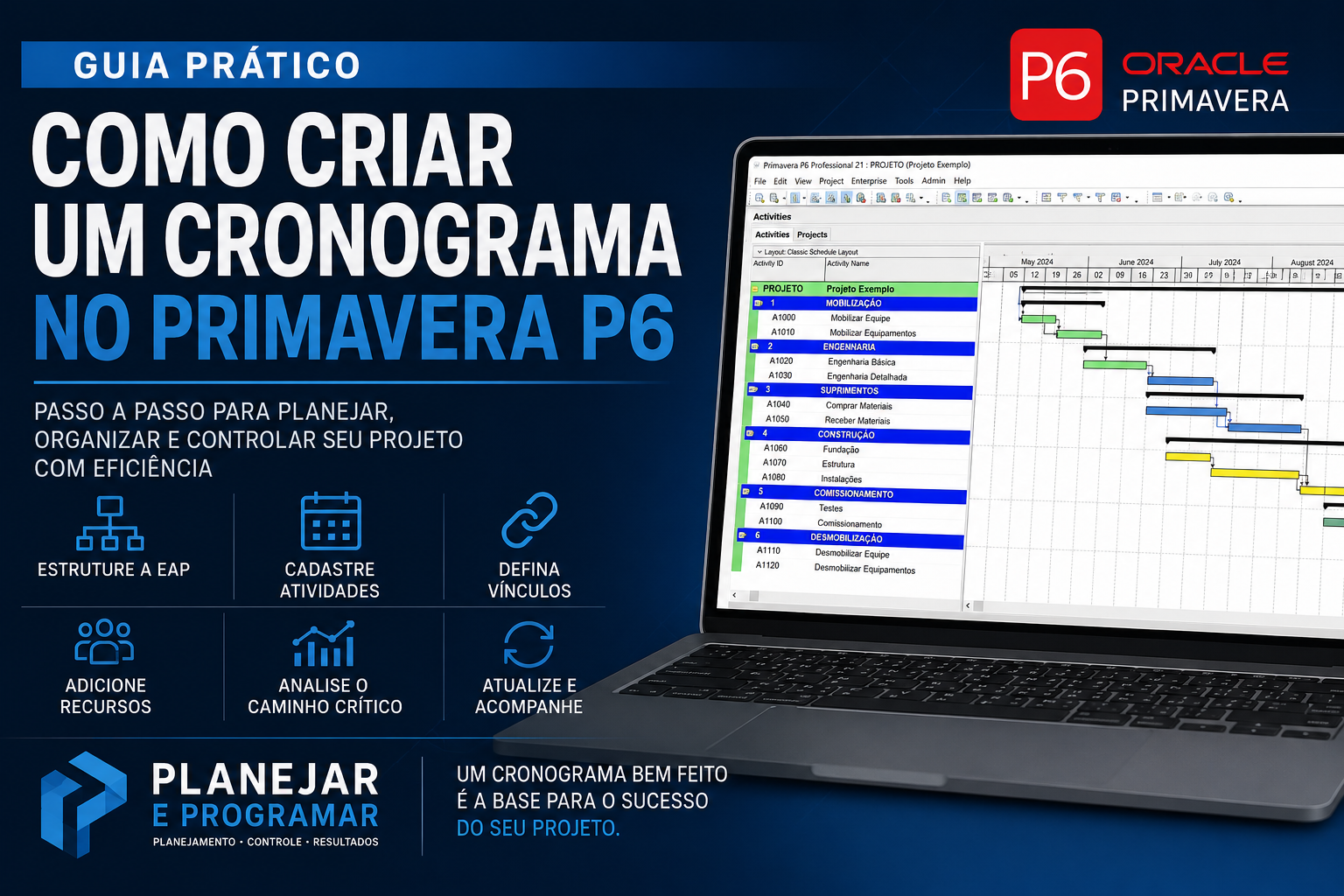
Como Criar um Cronograma no Primavera P6
Criar um cronograma no Primavera P6 é uma etapa essencial para quem trabalha com planejamento, controle de projetos, obras, manutenção industrial ou paradas de fábrica.
O Primavera P6 é uma das ferramentas mais utilizadas no gerenciamento de projetos, principalmente por permitir o controle de prazos, atividades, recursos, custos, caminho crítico e avanço físico.
Neste artigo, você vai entender como criar um cronograma no Primavera P6 de forma prática, organizada e eficiente.
O que é um cronograma no Primavera P6?
Um cronograma no Primavera P6 é a estrutura planejada das atividades de um projeto, organizada por datas, durações, vínculos, recursos e responsabilidades.
Ele permite acompanhar:
- Início e término das atividades;
- Sequência lógica dos serviços;
- Caminho crítico do projeto;
- Avanço físico;
- Atrasos e desvios;
- Recursos necessários;
- Produtividade da equipe.
Um cronograma bem elaborado ajuda o planejador a tomar decisões com mais segurança e previsibilidade.
1. Crie um novo projeto no Primavera P6
O primeiro passo é criar um novo projeto dentro do Primavera P6.
Nesta etapa, defina informações como:
- Nome do projeto;
- Código do projeto;
- Data de início;
- Responsável;
- Calendário de trabalho;
- Unidade organizacional.
Essa configuração inicial é importante porque servirá como base para todo o planejamento.
2. Configure o calendário do projeto
Antes de inserir as atividades, configure corretamente o calendário do projeto.
O calendário define os dias e horários de trabalho, como:
- Jornada diária;
- Dias úteis;
- Finais de semana;
- Feriados;
- Turnos de trabalho;
- Paradas programadas.
Um erro comum é montar o cronograma sem ajustar o calendário. Isso pode gerar datas incorretas e comprometer toda a programação.
3. Estruture a EAP do projeto
A EAP, também chamada de WBS, é a Estrutura Analítica do Projeto.
Ela divide o projeto em partes menores, facilitando o controle e a organização.
Exemplo de EAP:
- Mobilização;
- Engenharia;
- Suprimentos;
- Construção civil;
- Montagem mecânica;
- Elétrica e instrumentação;
- Comissionamento;
- Desmobilização.
Uma EAP bem estruturada facilita a medição do avanço físico e melhora a leitura do cronograma.
4. Cadastre as atividades do cronograma
Após criar a EAP, é hora de cadastrar as atividades.
Cada atividade deve representar uma tarefa clara e mensurável.
Exemplos:
- Mobilizar equipe;
- Executar fundação;
- Montar estrutura metálica;
- Instalar tubulação;
- Realizar teste hidrostático;
- Executar comissionamento.
Ao cadastrar as atividades, defina:
- Nome da atividade;
- Duração;
- Responsável;
- Tipo de atividade;
- Calendário;
- Código da disciplina;
- Critério de medição.
Quanto mais clara for a descrição da atividade, melhor será o acompanhamento do cronograma.
5. Defina os vínculos entre as atividades
Os vínculos mostram a relação lógica entre as atividades.
No Primavera P6, os principais tipos de vínculos são:
- Finish to Start: uma atividade só começa quando a anterior termina;
- Start to Start: duas atividades podem iniciar em conjunto;
- Finish to Finish: duas atividades precisam terminar em conjunto;
- Start to Finish: menos utilizado, mas disponível no sistema.
A correta definição dos vínculos permite que o Primavera P6 calcule as datas do projeto e identifique o caminho crítico.
6. Execute o schedule do projeto
Após cadastrar as atividades e vínculos, execute o cálculo do cronograma usando a função Schedule.
No Primavera P6, essa ação normalmente é feita pela tecla F9.
Ao executar o schedule, o sistema calcula:
- Datas de início;
- Datas de término;
- Folgas;
- Caminho crítico;
- Atrasos;
- Impactos no prazo final.
Essa etapa é fundamental para validar se a lógica do cronograma está correta.
7. Analise o caminho crítico
O caminho crítico representa a sequência de atividades que não possui folga.
Isso significa que qualquer atraso nessas atividades pode impactar diretamente a data final do projeto.
Ao analisar o caminho crítico, observe:
- Atividades sem folga;
- Serviços de maior risco;
- Atividades com longa duração;
- Dependências entre equipes;
- Restrições de materiais;
- Restrições de acesso.
O caminho crítico deve ser acompanhado de perto durante toda a execução do projeto.
8. Adicione recursos e custos
O Primavera P6 permite associar recursos às atividades do cronograma.
Esses recursos podem ser:
- Mão de obra;
- Equipamentos;
- Materiais;
- Empresas terceirizadas;
- Custos diretos;
- Custos indiretos.
Com os recursos cadastrados, é possível analisar carga de trabalho, produtividade, histograma de recursos e custo planejado do projeto.
9. Salve a linha de base
A linha de base representa o planejamento aprovado do projeto.
Ela serve como referência para comparar o planejado com o realizado.
Com a baseline, você consegue acompanhar:
- Desvios de prazo;
- Atrasos;
- Avanço físico;
- Reprogramações;
- Impactos no caminho crítico;
- Performance do projeto.
Nenhum cronograma deve ser acompanhado sem uma linha de base aprovada.
10. Atualize o cronograma durante a execução
Criar o cronograma é apenas o começo.
Durante a execução do projeto, é necessário atualizar o cronograma com informações reais de campo.
Atualize dados como:
- Percentual concluído;
- Data real de início;
- Data real de término;
- Duração remanescente;
- Atividades atrasadas;
- Restrições;
- Comentários de avanço.
Um cronograma desatualizado perde sua função como ferramenta de controle.
Principais erros ao criar um cronograma no Primavera P6
Alguns erros comuns devem ser evitados:
- Não configurar o calendário corretamente;
- Criar atividades muito genéricas;
- Não vincular todas as atividades;
- Usar muitas restrições manuais;
- Não salvar linha de base;
- Não atualizar o avanço físico;
- Ignorar o caminho crítico;
- Não analisar recursos;
- Criar cronograma apenas para apresentar ao cliente.
O cronograma deve ser uma ferramenta de gestão, não apenas um documento visual.
Conclusão
Saber como criar um cronograma no Primavera P6 é uma habilidade essencial para profissionais de planejamento, engenharia, manutenção e gestão de projetos.
Um bom cronograma precisa ter EAP bem estruturada, atividades claras, vínculos corretos, calendário adequado, linha de base aprovada e atualização constante.
Quando bem utilizado, o Primavera P6 ajuda a aumentar a previsibilidade, reduzir atrasos e melhorar o controle dos projetos.
Chamada para ação
Quer aprender mais sobre planejamento, Primavera P6, controle de projetos e produtividade?
Acesse o blog da Planejar e Programar e acompanhe nossos conteúdos técnicos:
blog.planejareprogramar.com.br
Share this content:



Publicar comentário
Você precisa fazer o login para publicar um comentário.